Cara Pindahkan Tugas ke Proyek Lain di Cicle, Biar Serah Terima Kerjaan Ga Ribet
Cara pindahkan tugas ke Tim atau Proyek lain di Cicle lewat fitur Pindah Tugas, biar serah terima kerjaan rapi dan histori tugas tetap utuh.
Hi Leaders!
Pernah nggak sih ngalamin situasi kayak gini: tim Marketing dan Sales berhasil closing klien baru, tugasnya udah selesai di kolom Done, tapi kerjaan sebenarnya baru mau dimulai sama tim Operasional buat proses lanjutannya? Nah, daripada bikin tugas baru dari nol dan kehilangan histori percakapan atau lampiran yang udah ada, di Cicle kamu bisa langsung pindahkan tugasnya ke Tim atau Proyek lain. Serah terima kerjaan jadi rapi, riwayatnya pun tetap utuh. Yuk, kita bahas caranya!
Kenapa Fitur Pindah Tugas Ini Penting?
Bayangin alur kerja lintas tim kayak gini: Sales closing klien → tugas "selesai" di tim mereka → tapi eksekusinya lanjut ke tim lain, misalnya tim Operasional yang bikin Proyek khusus buat handle klien-klien yang udah deal. Kalau nggak ada fitur pindah tugas, kamu harus bikin ulang tugasnya manual di ruang kerja tujuan, dan itu ribet plus rawan informasi yang kececer. Dengan fitur Pindah Tugas di Cicle, satu card tugas bisa langsung "pindah rumah" dari Tim A ke Proyek B (atau sebaliknya), lengkap sama detail di dalamnya.
Langkah-Langkah Pindahkan Tugas ke Proyek Lain
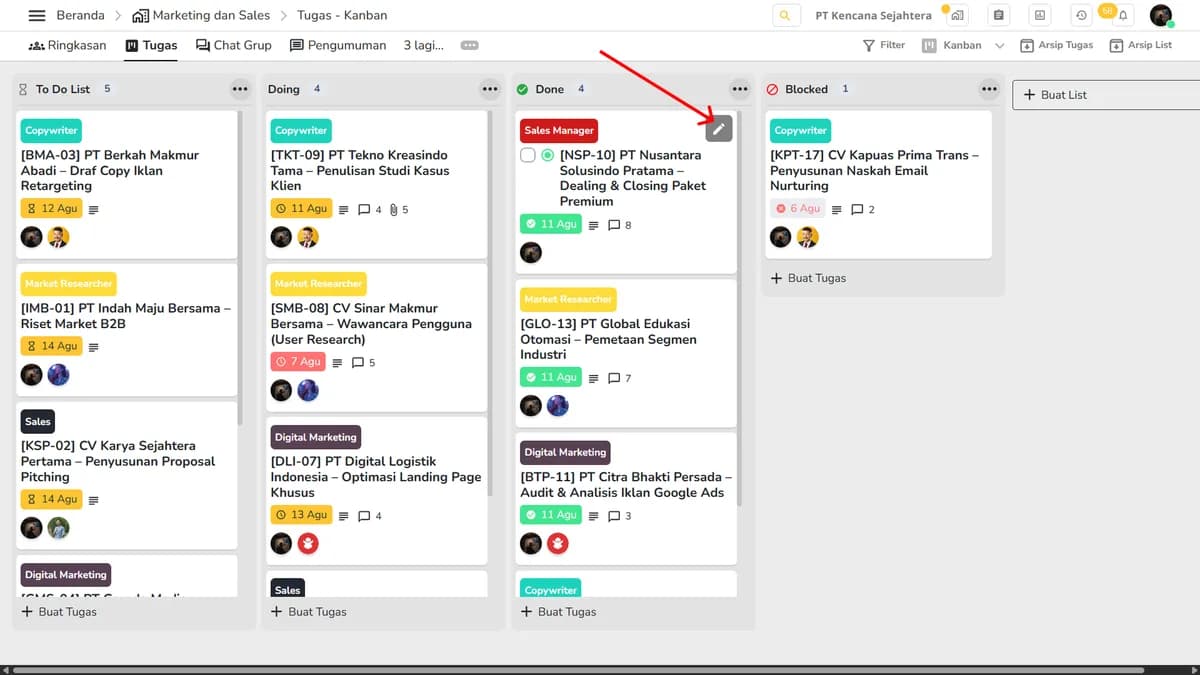
Sebagai contoh kasus, kita akan pindahkan tugas "[NSP-10] PT Nusantara Solusindo Pratama – Dealing & Closing Paket Premium" yang sudah Done di Tim Marketing dan Sales, menuju Proyek bernama "All Project Berjalan" biar bisa dilanjutkan tim Operasional.
- Buka menu edit di card tugas yang mau dipindahkan
Di Kanban Board Tim atau Proyek kamu, cari tugas yang sudah selesai dan siap diproses lebih lanjut oleh tim lain. Arahkan kursor ke card tugasnya, lalu klik ikon edit (pensil) di pojok kanan atas card.
Klik ikon edit (pensil) di pojok kanan card tugas yang sudah selesai
- Klik "Pindah Tugas"
Menu edit tugas akan muncul di bagian bawah layar dengan beberapa opsi. Klik "Pindah Tugas", dan pop-up "Pindahkan Tugas" akan langsung terbuka.
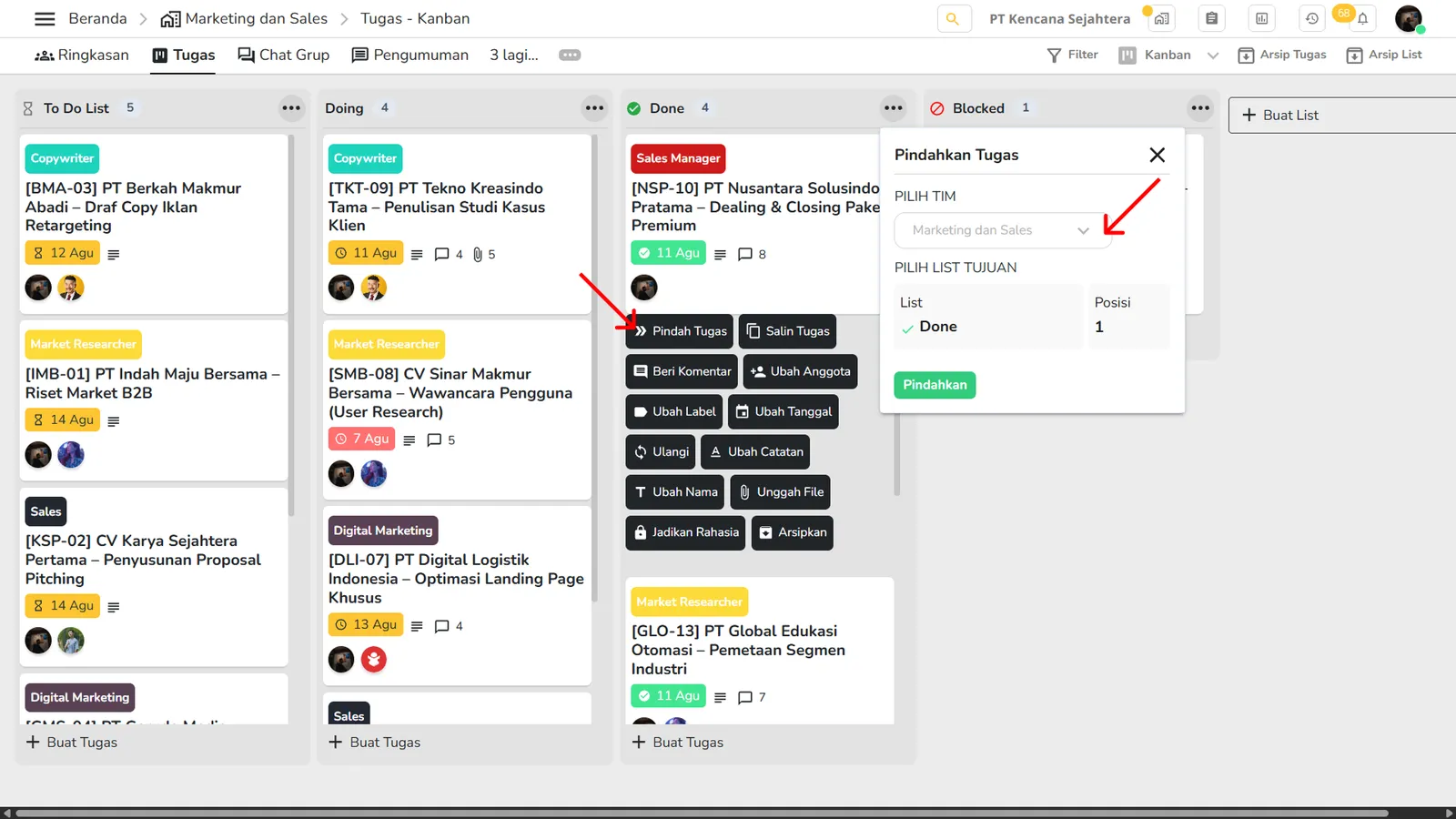
Pilih "Pindah Tugas" dari menu edit yang muncul
- Tentukan Tim/Proyek tujuan dan list tujuannya
Di pop-up ini, kamu perlu isi dua hal: Pilih Tim (atau Proyek) tujuan, dan Pilih List Tujuan (misalnya To Do List, Doing, atau Selesai). Kamu juga bisa atur di posisi berapa card ini akan diletakkan di list tujuan, posisi 1 artinya paling atas.
Pada contoh ini, kita pilih Proyek "All Project Berjalan" sebagai tujuan, dengan list tujuan To Do List di posisi 1 (paling atas), supaya langsung kelihatan sama tim Operasional begitu mereka buka board-nya.
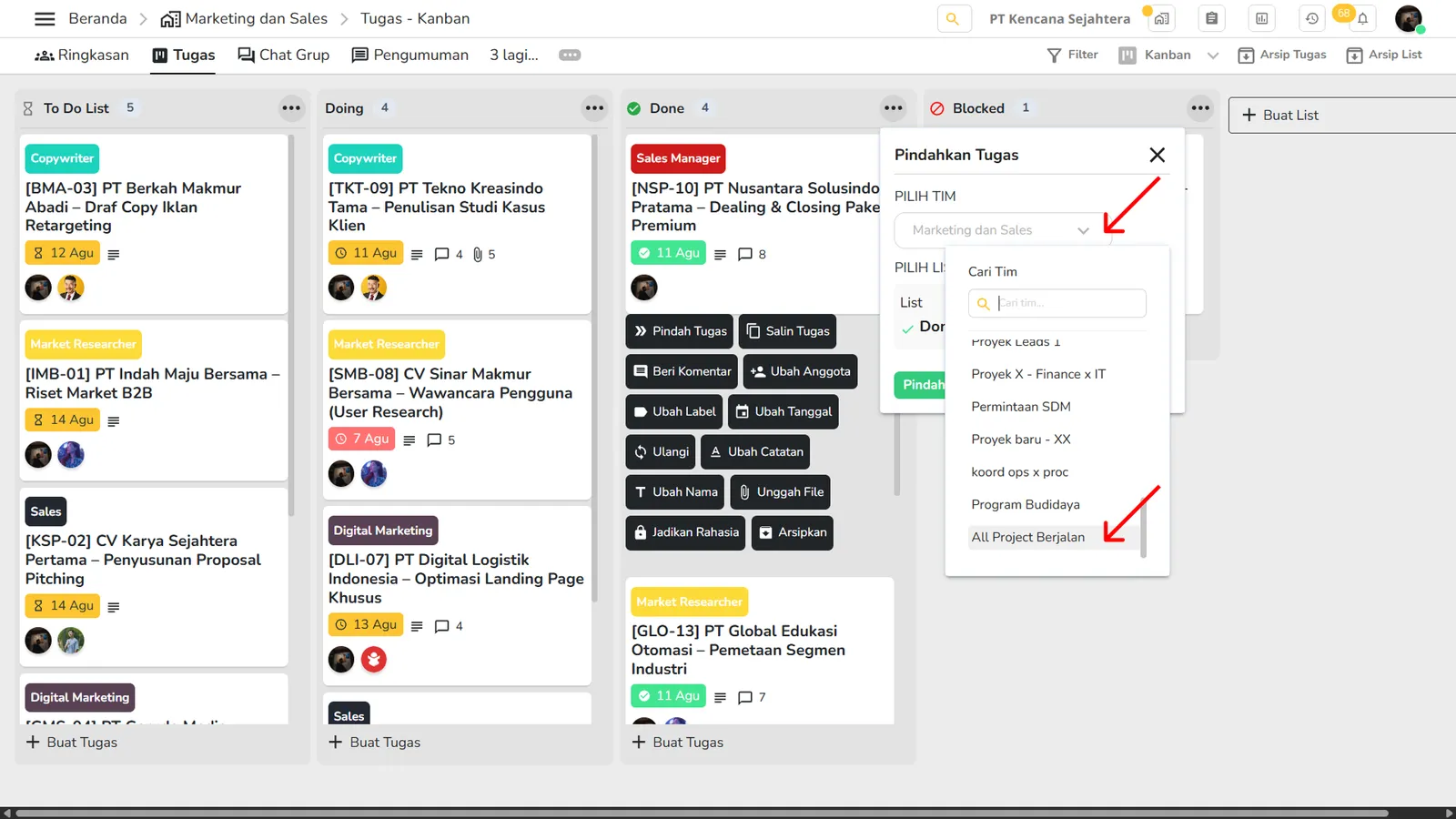
Tentukan Tim/Proyek tujuan lewat dropdown "Pilih Tim"
- Klik tombol "Pindahkan"
Kalau Tim/Proyek tujuan, list tujuan, dan posisinya sudah sesuai kebutuhan, klik tombol hijau "Pindahkan" untuk mengeksekusi perpindahan tugasnya.
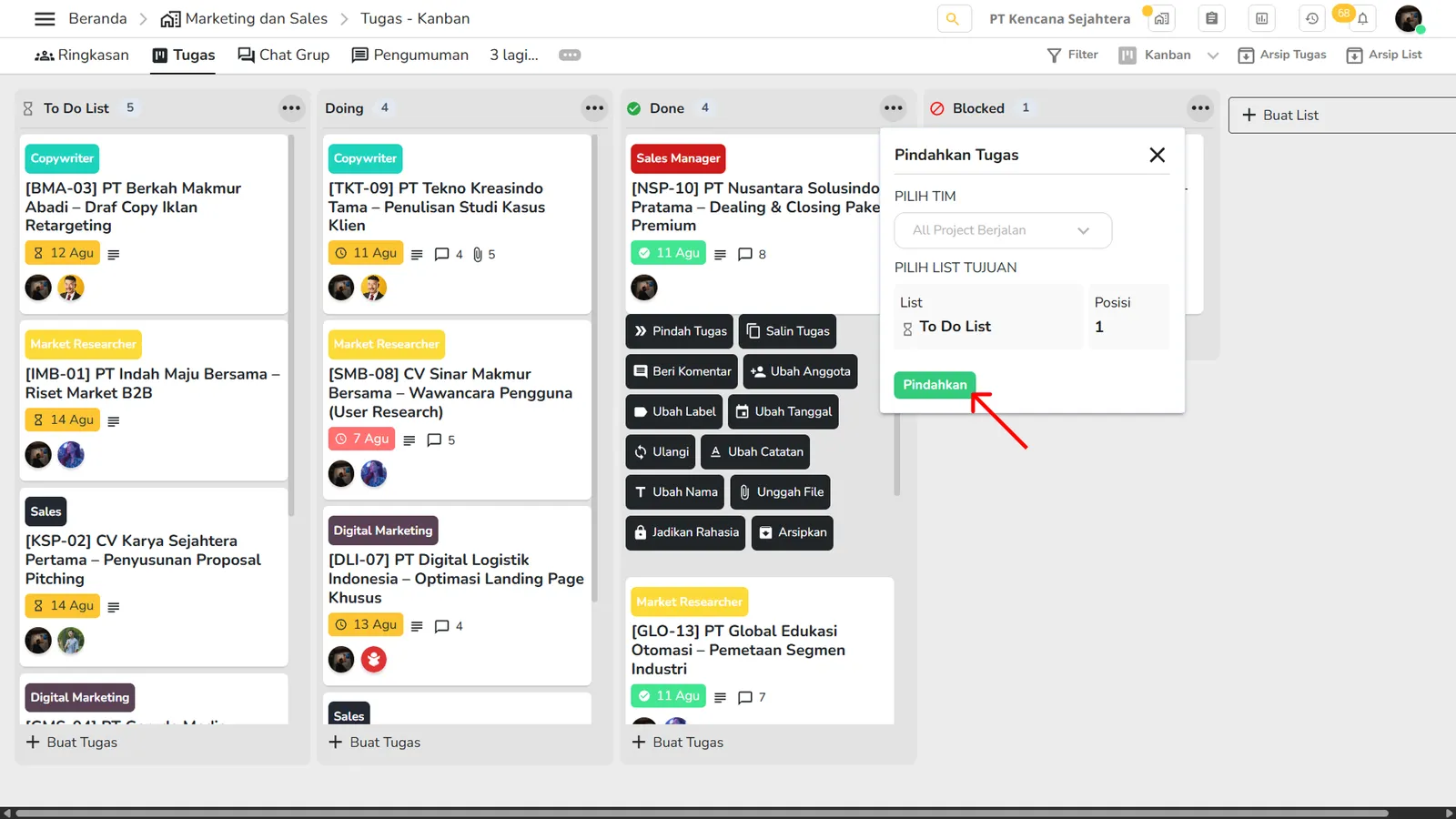
Klik tombol hijau "Pindahkan" untuk menyelesaikan proses
- Tugas berhasil berpindah
Selesai! Card tugas "[NSP-10] PT Nusantara Solusindo Pratama" sekarang sudah pindah dari ruang kerja Tim Marketing dan Sales ke Proyek "All Project Berjalan", tepat di list To Do List posisi paling atas. Dari sini, tim Operasional tinggal lanjutkan proses pengerjaannya sampai tuntas.
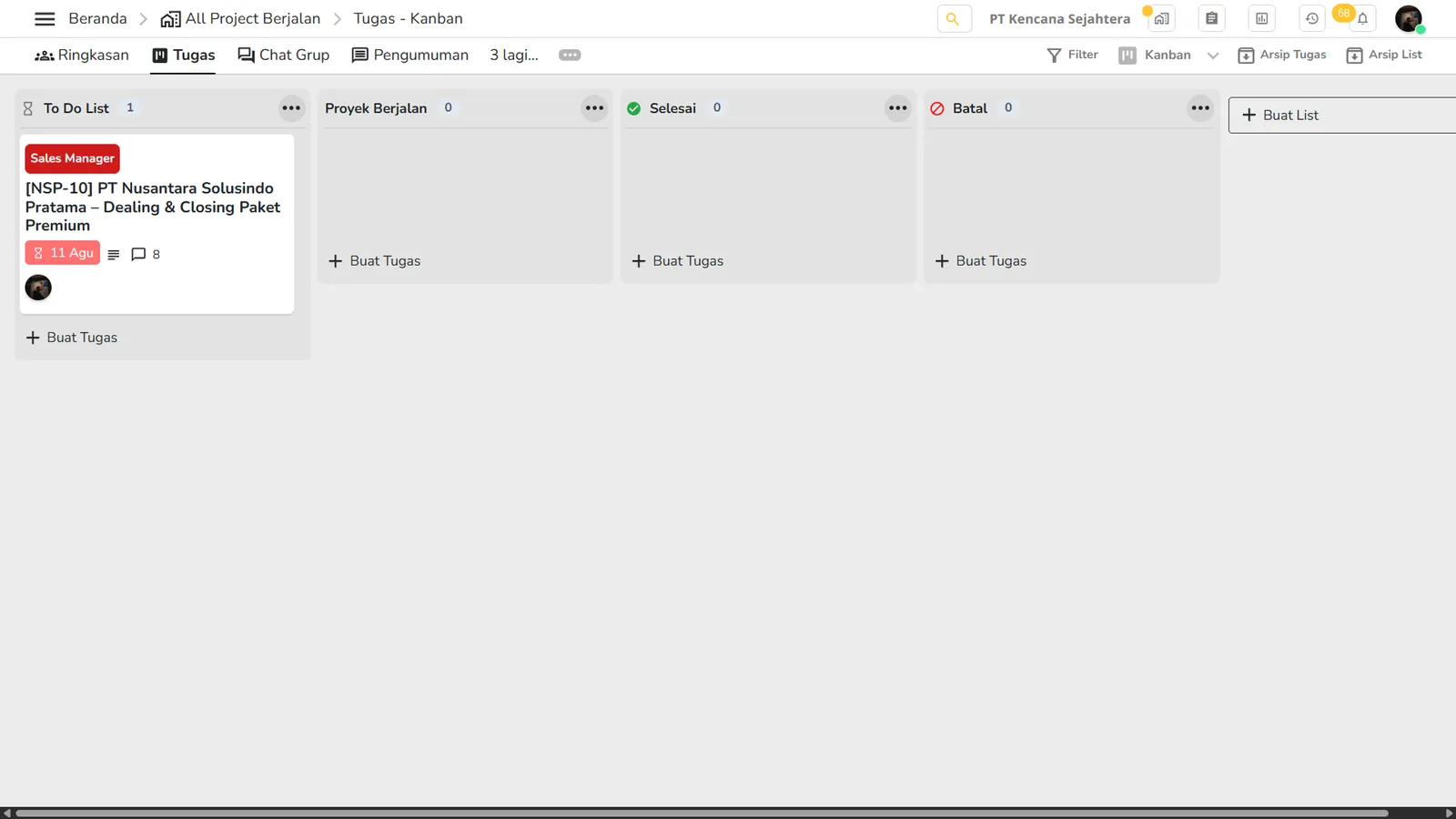
Tugas sudah berpindah dan siap dikerjakan oleh tim tujuan
Gimana Kalau Mau Dipindah Balik?
Suatu saat mungkin kamu perlu pindahkan tugas itu kembali ke Tim asalnya, atau ke Tim/Proyek lain lagi, misalnya kalau ternyata masih ada yang perlu dikonfirmasi ulang sama tim Sales. Caranya persis sama kayak langkah-langkah di atas: klik edit di card tugas, pilih Pindah Tugas, tentukan tujuan barunya, lalu klik Pindahkan. Fleksibel banget buat alur kerja lintas tim yang bolak-balik sekalipun.
Penutup
Dengan fitur Pindah Tugas ini, serah terima kerjaan antar Tim atau Proyek di Cicle jadi jauh lebih rapi, nggak perlu lagi copy-paste manual atau bikin ulang tugas dari nol. Histori, komentar, sampai lampiran di tugasnya tetap ikut pindah, jadi tim tujuan bisa langsung lanjut kerja tanpa kehilangan konteks.
Yuk, langsung coba Cicle gratis sekarang dan coba praktikkan fitur Pindah Tugas ini di alur kerja tim kamu sekarang juga!

Rizal Rahman adalah CEO PT Bit Aplikasi Masa Depan, perusahaan di balik Notiblast, Cicle, RekrutFit, dan Akunting Bumi.
Coba Cicle sekarang
Kelola pekerjaan dan komunikasi tim dalam 1 aplikasi. Kerja tim jadi lebih rapi, produktif, dan terorganisir.
Coba Gratis